




Головна
 ТехнологіїЯк видалити акаунт Facebook у 2026 році й не втратити потрібні дані
ТехнологіїЯк видалити акаунт Facebook у 2026 році й не втратити потрібні дані
Як видалити акаунт Facebook у 2026 році й не втратити потрібні дані
Зміст статті

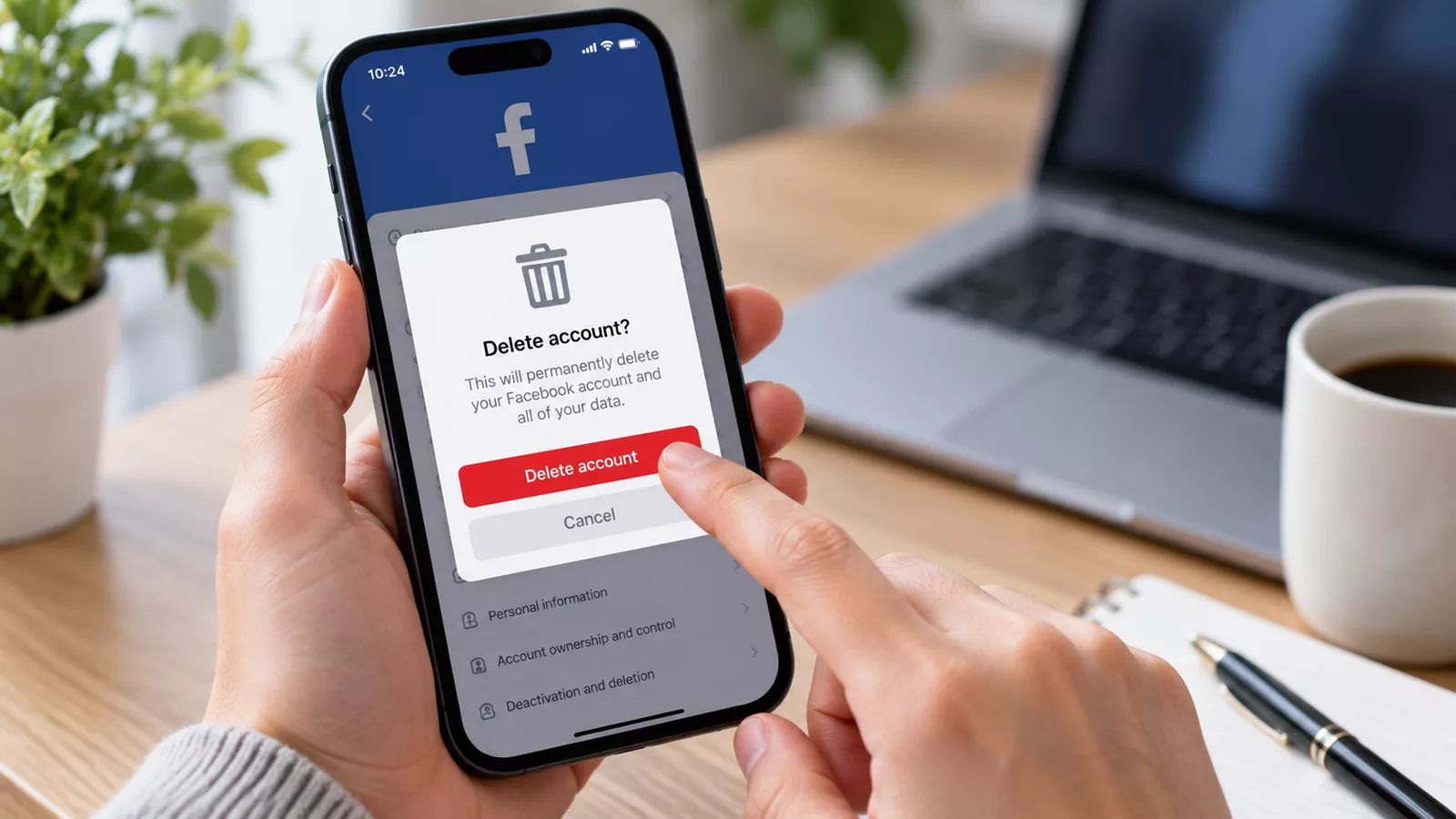
Щоб видалити акаунт Facebook назавжди, потрібно відкрити Центр облікових записів Meta, перейти до особистих даних та вибрати деактивацію або видалення потрібного профілю. Простого видалення застосунку Facebook з Android або iPhone недостатньо – обліковий запис після цього продовжує існувати.
Перед остаточним видаленням варто витратити кілька хвилин на перевірку даних. У профілі можуть залишатися фотографії, відео, публікації та інша інформація, копії якої більше ніде немає. Крім того, Facebook міг використовуватися для авторизації на інших сайтах і в застосунках, а Messenger пов’язаний з основним акаунтом.
Найбезпечніша послідовність у 2026 році така: спочатку зберегти потрібні дані та перевірити пов’язані сервіси, потім запустити видалення і лише після цього видаляти застосунок із телефона. Якщо ж потрібно просто на певний час зникнути із соцмережі, краще розглянути деактивацію.
Як видалити акаунт Facebook назавжди – коротка інструкція
Щоб видалити акаунт Facebook, потрібно знайти налаштування володіння та контролю облікового запису в Центрі облікових записів Meta і вибрати саме видалення, а не деактивацію. Назви та розташування окремих пунктів можуть трохи змінюватися після оновлень Facebook.
Основний шлях виглядає так:
- Відкрийте Facebook та увійдіть у потрібний акаунт.
- Відкрийте меню профілю.
- Перейдіть до «Налаштування та конфіденційність».
- Відкрийте «Налаштування».
- Перейдіть до «Центру облікових записів».
- Виберіть «Особисті дані».
- Відкрийте «Володіння обліковим записом і контроль».
- Виберіть «Деактивація або видалення».
- Вкажіть потрібний обліковий запис або профіль.
- Виберіть «Видалити обліковий запис».
- Натисніть «Продовжити» та виконайте подальші вказівки Facebook.
Не вибирайте «Деактивувати обліковий запис», якщо мета – видалити акаунт Facebook назавжди. Деактивація тимчасова й залишає можливість повернути профіль.
Якщо назви пунктів у вашому Facebook трохи відрізняються, головний орієнтир – «Центр облікових записів» → «Особисті дані» → керування обліковим записом → деактивація або видалення.
Що зробити перед тим, як видалити акаунт Facebook
Перед видаленням Facebook варто перевірити щонайменше п’ять речей: особисті файли, Messenger, адміністрування сторінок, авторизацію через Facebook та доступ до електронної пошти або номера телефону. Після остаточного завершення процесу повернути більшість інформації вже не вийде.
Почніть із фотографій і відео. Часто старий Facebook-профіль містить матеріали за багато років, які не збереглися на телефоні або комп’ютері. Окремо перевірте публікації та іншу інформацію, яку хотілося б залишити.
Потім згадайте, де використовувалася функція «Увійти через Facebook». Це можуть бути ігри, магазини, застосунки, форуми та інші сервіси. Якщо Facebook є єдиним способом входу, спочатку варто додати до такого сервісу електронну пошту, пароль або інший метод авторизації.
Якщо причина видалення пов’язана з підозрілою активністю, незнайомими входами або фішингом, спочатку потрібно повернути контроль над профілем. Видалення не повинно замінювати перевірку безпеки, якщо є підозра, що акаунт уже захопила інша людина.
Як зберегти фото та інформацію з Facebook перед видаленням
Facebook дозволяє завантажити копію інформації перед видаленням акаунта. Це особливо корисно, якщо профілем користувалися кілька років і вручну перевірити всі старі фото, відео та публікації складно.
У Центрі облікових записів потрібно перейти до розділу, пов’язаного з вашою інформацією, та знайти функцію завантаження або експорту даних. Там можна вибрати потрібну інформацію, період, формат та інші доступні параметри. Після підготовки архів потрібно завантажити на пристрій.
Не варто починати остаточне видалення до того, як потрібний архів справді збережено на телефоні, комп’ютері або в іншому надійному місці. Запит на створення копії та наявність готового файлу – не одне й те саме.
Якщо у Facebook зберігалися важливі сімейні фотографії, додатково скопіюйте їх у хмарне сховище або на окремий накопичувач. Так втрата телефона чи комп’ютера не призведе до втрати єдиної копії.
Як видалити акаунт Facebook з телефона Android
На Android акаунт Facebook можна видалити без комп’ютера. Потрібний розділ доступний через налаштування застосунку та Центр облікових записів Meta. Важливо не переплутати видалення профілю з видаленням самого застосунку.
Послідовність така:
- Відкрийте застосунок Facebook.
- Натисніть меню профілю.
- Виберіть «Налаштування та конфіденційність».
- Відкрийте «Налаштування».
- Перейдіть до «Центру облікових записів».
- Виберіть «Особисті дані».
- Відкрийте «Володіння обліковим записом і контроль».
- Натисніть «Деактивація або видалення».
- Виберіть потрібний обліковий запис.
- Натисніть «Видалити обліковий запис».
- Виберіть «Продовжити» та завершіть підтвердження.
Після запуску процесу не поспішайте очищати менеджер паролів або видаляти доступ до електронної пошти. Ці дані можуть знадобитися, якщо рішення доведеться скасувати протягом доступного для цього періоду.
Як видалити акаунт Facebook на iPhone
На iPhone принцип той самий: видалення запускається через налаштування Facebook та Центр облікових записів. Видалення іконки Facebook з iPhone лише стирає застосунок, але не видаляє профіль, фотографії чи інші дані акаунта.
Для iPhone виконайте такі дії:
- Запустіть Facebook.
- Відкрийте меню профілю.
- Перейдіть до «Налаштування та конфіденційність».
- Виберіть «Налаштування».
- Відкрийте «Центр облікових записів».
- Перейдіть до «Особисті дані».
- Відкрийте «Володіння обліковим записом і контроль».
- Виберіть «Деактивація або видалення».
- Вкажіть потрібний профіль.
- Натисніть «Видалити обліковий запис».
- Виберіть «Продовжити» та завершіть підтвердження.
Якщо потрібного пункту немає, спочатку перевірте, чи оновлено застосунок Facebook. Також процедуру можна пройти через браузер, увійшовши у свій профіль.
Як видалити акаунт Facebook з комп’ютера
З комп’ютера видалення також виконується через Центр облікових записів Meta. Цей варіант може бути зручнішим, якщо перед видаленням потрібно переглянути багато інформації або завантажити великий архів даних.
У браузері потрібно увійти у Facebook, відкрити «Налаштування та конфіденційність» → «Налаштування», а потім перейти до «Центру облікових записів». Далі відкрийте «Особисті дані» → «Володіння обліковим записом і контроль» → «Деактивація або видалення».
Після вибору потрібного профілю натисніть «Видалити обліковий запис» і пройдіть процедуру підтвердження. Якщо в Центрі облікових записів відображаються кілька профілів Meta, перед останнім кроком уважно перевірте, який саме вибрано.
Не підтверджуйте видалення, доки не переконаєтеся, що на екрані вказаний потрібний акаунт.
Видалення, деактивація чи видалення застосунку – в чому різниця
Це три різні дії. Саме плутанина між ними найчастіше призводить до ситуації, коли людина вважає, що видалила Facebook, але профіль продовжує існувати.
| Дія | Що відбувається | Чи можна повернутися |
|---|---|---|
| Видалити застосунок Facebook | Facebook зникає лише з телефона | Так, достатньо встановити застосунок знову |
| Деактивувати акаунт | Профіль тимчасово деактивується | Так |
| Видалити акаунт | Запускається процес остаточного видалення | Лише протягом передбаченого Meta періоду скасування |
| Вийти з акаунта | Завершується поточний сеанс | Так, після нового входу |
Якщо хочеться просто зробити перерву від соцмережі, деактивація безпечніша за остаточне видалення. Якщо ж профіль більше не потрібний і дані вже збережені, можна запускати видалення.
Як тимчасово деактивувати Facebook замість видалення
Деактивація підходить тим, хто не впевнений, що хоче назавжди втрачати профіль. Вона дозволяє тимчасово приховати обліковий запис і зберегти можливість повернутися.
Шлях майже такий самий:
- Відкрийте «Центр облікових записів».
- Перейдіть до «Особисті дані».
- Виберіть «Володіння обліковим записом і контроль».
- Відкрийте «Деактивація або видалення».
- Виберіть потрібний акаунт.
- Натисніть «Деактивувати обліковий запис».
- Виберіть «Продовжити» та підтвердьте дію.
Головна перевага деактивації – можливість змінити рішення без остаточної втрати профілю. Якщо причиною є втома від стрічки, небажання отримувати сповіщення або бажання зробити цифрову паузу, цього часто достатньо.
Що станеться після видалення акаунта Facebook
Після остаточного видалення користуватися видаленим Facebook-профілем більше не вийде. Будуть видалені профіль та пов’язаний із ним контент, а користування Messenger через цей акаунт стане недоступним.
Також перестане працювати вхід через Facebook для сторонніх застосунків і сайтів, де саме цей профіль використовувався для авторизації. Це одна з головних причин перевірити сторонні сервіси заздалегідь.
Водночас деяка інформація, яка вже була передана іншим людям, може залишатися поза вашим профілем. Наприклад, копії повідомлень можуть зберігатися у вхідних скриньках людей, яким вони були надіслані.
Видалення Facebook не означає миттєвого зникнення кожної копії кожної взаємодії з платформою.
Чи видалиться Messenger разом із Facebook
При остаточному видаленні Facebook-акаунта користуватися пов’язаним Messenger більше не можна. Це принципова відмінність від деактивації, тому активним користувачам Messenger потрібно врахувати її до підтвердження.
Якщо через Messenger підтримувався зв’язок із людьми, контактів яких більше ніде немає, заздалегідь обміняйтеся телефонами, електронними адресами або іншими способами зв’язку. Після остаточного завершення видалення покладатися на старий акаунт уже не вийде.
Окремо збережіть важливу інформацію з листування, якщо вона потрібна надалі. Не варто розраховувати на те, що після видалення профілю потрібний чат можна буде відкрити звичним способом.
Чи видалиться Instagram разом із Facebook
Сам факт видалення Facebook не означає автоматичного видалення окремого Instagram-акаунта. Однак якщо облікові записи пов’язані через Центр облікових записів Meta, перед підтвердженням потрібно особливо уважно перевірити, який саме акаунт або профіль вибрано для видалення.
Не варто натискати підтвердження механічно лише тому, що Facebook та Instagram відображаються в одному Центрі облікових записів. Мета – видалити конкретний Facebook-профіль, а не інший обліковий запис Meta.
Якщо Facebook використовувався для входу або відновлення доступу до інших сервісів, спочатку додайте альтернативний спосіб входу. Це правило стосується не тільки Instagram.
Чи можна відновити Facebook після видалення
Після запуску видалення Meta залишає обмежений період, протягом якого користувач ще може змінити рішення. За актуальною довідкою Facebook, скасувати видалення можна, якщо від початку процедури минуло менше 30 днів.
Для цього потрібно знову увійти у свій Facebook-акаунт протягом доступного періоду та вибрати «Скасувати видалення». Після завершення встановленого строку відновити видалений акаунт звичайним способом уже не вийде.
Тому перед остаточним підтвердженням важливо переконатися, що потрібні фотографії, контакти й інші дані вже збережено. Не варто покладатися на можливість відновлення як на постійну резервну опцію.
Скільки часу Facebook видаляє акаунт
Запит на видалення не означає, що вся інформація фізично зникає із систем Meta в ту саму секунду. Facebook повідомляє, що повний процес видалення опублікованих матеріалів може тривати до 90 днів від початку процедури.
При цьому період, протягом якого користувач може скасувати видалення, коротший. Тому 30 і 90 днів означають різні речі: перший строк стосується можливості змінити рішення, другий – технічного процесу видалення інформації.
Окремі копії даних можуть певний час залишатися в системах резервного зберігання. Це не означає, що видалений профіль увесь цей час буде доступним для звичайного користування.
Читайте також:

Як видалити акаунт Facebook, якщо забув пароль
Якщо доступу до акаунта немає, спочатку потрібно відновити його, а вже потім запускати видалення. Це захищає профілі від ситуації, коли стороння людина могла б легко видалити чужий акаунт без підтвердження власника.
Спробуйте відновлення через прив’язану електронну адресу або номер телефону. Якщо до них також немає доступу, скористайтеся офіційними засобами Facebook для відновлення облікового запису.
Не передавайте пароль або коди підтвердження людям, які пропонують «видалити Facebook за вас». Коди входу, резервні коди та пароль повинні залишатися тільки у власника акаунта.
Як видалити старий акаунт Facebook, до якого немає доступу
Без підтвердження права на акаунт просто видалити старий профіль через звичайні налаштування не вийде. Спочатку потрібно спробувати відновити доступ через електронну адресу, номер телефону або інші доступні Facebook способи підтвердження.
Якщо старий профіль лише знайдено в пошуку, це ще не означає, що користувач зможе керувати ним. Facebook вимагає підтвердження, щоб сторонні люди не могли довільно видаляти чужі облікові записи.
Якщо профіль видає себе за іншу людину або використовується шахрайським способом, це вже інший сценарій. У такому разі слід користуватися функціями скарги на акаунт, а не процедурою добровільного видалення власного профілю.
Що робити, якщо акаунт Facebook зламали
Якщо профіль зламано, першочергове завдання – повернути контроль, а не просто спробувати його видалити. Зловмисник може змінити пароль, електронну адресу, номер телефону або інші параметри й перешкодити нормальному видаленню.
Після повернення доступу потрібно змінити пароль на унікальний, завершити невідомі сеанси, перевірити контактні дані та увімкнути двофакторну автентифікацію. Також варто перевірити електронну пошту, оскільки зловмисник міг отримати доступ і до неї.
Якщо проблема почалася після переходу за підозрілим посиланням, не варто обмежуватися лише зміною пароля Facebook. Потрібно перевірити інші акаунти, де використовувався такий самий пароль, та пристрій, з якого відкривалося посилання.
Спочатку поверніть контроль над профілем і захистіть інші облікові записи, а вже потім вирішуйте, чи потрібно видаляти Facebook.
Чому не виходить видалити акаунт Facebook
Найчастіше проблема полягає не у відсутності функції, а в тому, що потрібний пункт перенесли до Центру облікових записів Meta. Інша поширена причина – застаріла версія застосунку або спроба знайти функцію за старою інструкцією.
Якщо потрібного меню немає:
- Оновіть Facebook до актуальної версії.
- Перезапустіть застосунок.
- Перевірте «Центр облікових записів».
- Переконайтеся, що вибраний правильний профіль.
- Спробуйте виконати процедуру через браузер.
- Перевірте інтернет-з’єднання.
- За потреби спробуйте інший пристрій.
Не встановлюйте сторонні програми, які обіцяють «видалити Facebook одним кліком». Для цього не потрібен сторонній сервіс – достатньо офіційних налаштувань Meta.
Чи достатньо просто видалити Facebook із телефона
Ні. Видалення застосунку Facebook з Android або iPhone не видаляє обліковий запис.
Профіль, фотографії, публікації та інша інформація продовжують існувати на платформі. Користувач просто прибирає програму зі свого пристрою і може пізніше встановити її знову та увійти в той самий акаунт.
Якщо мета – зменшити час у соцмережі, цього може бути достатньо. Але якщо потрібно саме видалити акаунт Facebook назавжди, процедуру необхідно пройти в Центрі облікових записів.
Чи можна видалити тільки один профіль Facebook
Якщо до облікового запису або Центру облікових записів прив’язано кілька профілів, перед видаленням особливо важливо перевірити вибір. Не потрібно автоматично видаляти все, що пов’язано з Meta, якщо мета – позбутися лише конкретного профілю Facebook.
На етапі «Деактивація або видалення» система пропонує вибрати профіль, до якого застосовуватиметься дія. Саме тут варто ще раз перевірити ім’я та зображення профілю.
Це особливо актуально, якщо в одному Центрі облікових записів одночасно відображаються Facebook та Instagram. Видаляйте лише той обліковий запис, який справді більше не потрібний.
Що буде зі сторінкою Facebook після видалення особистого акаунта
Перед видаленням особистого Facebook варто перевірити сторінки, якими ви керуєте. Це особливо важливо для власників бізнесу, громадських проєктів, блогів та організацій.
Якщо ваш профіль має важливі права керування сторінкою, спочатку переконайтеся, що доступ має інша довірена людина. Не варто видаляти особистий акаунт, доки не перевірено, хто зможе керувати сторінкою після цього.
Так само варто перевірити рекламні ресурси та інші пов’язані інструменти Meta, якщо вони використовувалися. Для звичайного особистого профілю цей крок може бути непотрібним, але для бізнес-акаунтів він критично важливий.
Чи побачать друзі, що акаунт Facebook видалено
Після завершення видалення профіль більше не буде доступний як звичайний активний Facebook-акаунт. Люди не зможуть взаємодіяти з ним так само, як раніше.
Однак це не означає, що абсолютно всі сліди взаємодії автоматично зникнуть у інших користувачів. Наприклад, повідомлення, які були надіслані друзям, можуть залишатися у їхніх чатах.
Тому не варто сприймати видалення Facebook як інструмент для миттєвого стирання всієї інформації, яка колись була передана іншим людям. Воно насамперед видаляє ваш акаунт та пов’язаний із ним контент відповідно до процедури Meta.
Перевірка безпеки перед видаленням Facebook
Остаточне видалення – хороший момент перевірити, чи не залишиться після Facebook слабке місце в інших акаунтах. Особливо це стосується людей, які роками використовували однаковий пароль або функцію «Увійти через Facebook».
Перед підтвердженням пройдіть короткий чекліст:
- Збережіть потрібні фотографії, відео та інші дані.
- Перевірте сервіси, де використовувався вхід через Facebook.
- Додайте до них окремий пароль або інший метод входу.
- Переконайтеся, що маєте доступ до основної електронної пошти.
- Перевірте, чи немає невідомих активних сеансів.
- Збережіть потрібні контакти з Messenger.
- Перевірте сторінки та інші ресурси, якими керуєте.
- Переконайтеся, що вибрали правильний профіль у Центрі облікових записів.
- Завантажте архів даних і перевірте, що файл відкривається.
- Лише після цього запускайте остаточне видалення.
Такий порядок займає трохи більше часу, зате суттєво зменшує ризик втратити важливі файли або доступ до стороннього сервісу.
Як видалити акаунт Facebook без зайвого ризику
Найбезпечніше не поспішати з останнім підтвердженням. Якщо є хоча б невеликий сумнів, спочатку можна деактивувати профіль і перевірити, чи справді Facebook більше не потрібний.
Якщо рішення остаточне, спочатку створіть копію даних, перевірте Messenger, сторонні входи та керовані сторінки. Після цього відкрийте Центр облікових записів, виберіть правильний Facebook-профіль і натисніть «Видалити обліковий запис».
Головне правило просте: видалення застосунку, вихід із профілю, деактивація та остаточне видалення акаунта – чотири різні дії. Якщо потрібне саме повне видалення Facebook, необхідно пройти процедуру видалення облікового запису.
FAQ
Як видалити акаунт Facebook назавжди?
Відкрийте «Центр облікових записів» → «Особисті дані» → «Володіння обліковим записом і контроль» → «Деактивація або видалення». Виберіть потрібний профіль, натисніть «Видалити обліковий запис» і пройдіть підтвердження.
Як видалити акаунт Facebook з телефона?
Це можна зробити безпосередньо в застосунку Facebook на Android або iPhone через Центр облікових записів. Просте видалення застосунку з телефона акаунт не видаляє.
Як видалити акаунт Facebook на iPhone?
Відкрийте налаштування Facebook, перейдіть до «Центру облікових записів» → «Особисті дані» → «Володіння обліковим записом і контроль» → «Деактивація або видалення». Далі виберіть потрібний акаунт і підтвердьте його видалення.
Як видалити акаунт Facebook на Android?
На Android використовується той самий принцип: через налаштування Facebook відкрийте Центр облікових записів, перейдіть до керування акаунтом і виберіть його видалення.
Чи можна видалити Facebook і залишити Messenger?
При остаточному видаленні Facebook-акаунта користуватися пов’язаним Messenger більше не можна. Якщо Messenger потрібний, перед видаленням варто перевірити, чи не підійде замість цього деактивація.
Чи зникнуть повідомлення після видалення Facebook?
Копії повідомлень, які були надіслані іншим людям, можуть залишатися у їхніх вхідних скриньках навіть після видалення вашого акаунта.
Чи видалиться Instagram, якщо видалити Facebook?
Окремий Instagram-акаунт не видаляється автоматично лише через видалення Facebook. Однак у спільному Центрі облікових записів потрібно уважно вибрати саме той профіль, який потрібно видалити.
Скільки часу видаляється Facebook?
Meta повідомляє, що процес видалення опублікованих матеріалів може тривати до 90 днів. Це не означає, що весь цей час зберігається можливість відновлення акаунта.
Скільки днів можна скасувати видалення Facebook?
За актуальною довідкою Facebook, запит на видалення можна скасувати, якщо з моменту його запуску минуло менше 30 днів.
Як скасувати видалення Facebook?
Увійдіть у свій Facebook-акаунт протягом доступного періоду та виберіть «Скасувати видалення».
Чи можна видалити Facebook без пароля?
Якщо немає доступу до акаунта, спочатку потрібно пройти процедуру його відновлення. Це необхідно для підтвердження того, що обліковим записом керує його власник.
Що краще – видалити чи деактивувати Facebook?
Якщо потрібна тимчасова перерва, краще скористатися деактивацією, оскільки профіль можна повернути. Видалення підходить, коли акаунт більше не потрібний і важливі дані вже збережені.
Що буде, якщо просто видалити застосунок Facebook?
Акаунт залишиться активним. З телефона зникне лише застосунок, який у будь-який момент можна встановити повторно.
Чи потрібно завантажувати дані перед видаленням Facebook?
Це не обов’язкова умова процедури, але копію варто зробити, якщо у профілі є фотографії, відео, публікації або інша інформація, яку потрібно зберегти.
Чи можна повернути видалений Facebook через рік?
Після завершення періоду, протягом якого Meta дозволяє скасувати видалення, звичайним входом повернути такий акаунт уже не вийде. Тому потрібні дані необхідно зберегти до запуску остаточного видалення.
рідкісні імена для дівчаток
Категорії


Поділитись новиною


Автор Порталу PRmedia24


Дмитро Михайленко


Статті автора:
Як видалити акаунт Facebook у 2026 році й не втратити потрібні дані

Видалення Facebook – це не те саме, що стерти застосунок із телефона. Перед остаточним рішенням варто зберегти фото, перевірити Messenger та сервіси, де використовується вхід через Facebook. Пояснюємо весь процес крок за кроком.
 26 Вересня 2026
 2
2
Переоформлення авто у 2026 році без зайвих витрат – що потрібно знати покупцю і продавцю
Переоформлення авто у 2026 році можна пройти за один візит до сервісного центру або оформити онлайн через Дію. Але ціна вже відрізняється від старих інструкцій, експертиза потрібна не завжди, а продавець може мати податки. Розб...
24 Вересня 2026
12
Картинки з 8 березня, які справді хочеться надіслати
Тепла листівка з 8 березня може стати приємним знаком уваги для найдорожчих жінок. Тут зібрані картинки з 8 березня українською для мами, бабусі, сестри, подруги, коханої й колег, а також готові слова до кожної.
19 Вересня 2026
34
Читайте також
Зламали Телеграм? 7 дій, які треба зробити, поки акаунт ще можна повернути
Знайомі отримують від вас прохання позичити гроші, у Telegram з’явився чужий пристрій або вас уже викинуло з акаунта? Діяти потрібно в правильному порядку. Пояснюємо, що робити, якщо зламали Телеграм, як повернути доступ і закр...
25 Вересня 2026
9
Як видалити сторінку в Інстаграмі назавжди і не втратити потрібні фото
Кнопка видалення Instagram знову змінила місце, тому старі інструкції часто ведуть не туди. Показуємо, як видалити сторінку в Інстаграмі у 2026 році з телефона або ПК, зберегти фото перед видаленням і не переплутати видалення з...
23 Вересня 2026
16
Як зрозуміти, чи прослуховується телефон, і перевірити його за 15 хвилин
Телефон нагрівається, швидко розряджається або раптом вмикає мікрофон? Це ще не доказ прослуховування. Є значно надійніші способи перевірки. Розбираємо, як перевірити телефон на стеження за 9 кроків і що робити, якщо знайдено с...
22 Вересня 2026
29
32 країни і важливі ліміти – як працює Роумінг як вдома Київстар
Український номер Київстар у 2026 році можна використовувати у десятках країн майже так само, як удома. Але обсяг інтернету залежить від тарифу, а неправильні налаштування можуть залишити без зв’язку. Розбираємо умови, країни т...
21 Вересня 2026
34

Як скинути геолокацію за хвилину – 5 способів для Android та iPhone
Треба швидко показати друзям, кур'єру чи рідним, де ви зараз? Розбираємо, як скинути геолокацію з Android та iPhone п'ятьма способами, чим статична точка відрізняється від live-локації та як потім вимкнути доступ до свого місце...
15 Вересня 2026
68

Як перекинути гроші з Київстар на Київстар за кілька хвилин у 2026 році
Потрібно швидко поповнити номер близької людини зі свого мобільного балансу? У Київстар це можна зробити через коротку USSD-команду. Розбираємо актуальні правила 2026 року, ліміти, комісію та помилки, через які переказ може не ...
14 Вересня 2026
48

Спам у Viber дістає? 7 налаштувань, які варто перевірити зараз
Невідомий номер надсилає посилання, телефонує або засипає рекламою? Спам у Viber не потрібно просто терпіти. У застосунку є кілька налаштувань, які допомагають перевіряти підозрілі повідомлення, блокувати відправників і зменшув...
13 Вересня 2026
61

Як скачати відео з Інстаграму: додатки, сайти, лайфхаки
Хочете зберегти відео з Instagram на телефон чи комп’ютер? Ми зібрали найпростіші способи: безпечні сайти, зручні додатки, розширення для браузера та секрети без сторонніх програм.
30 Липня 2025
809

Що можна робити з 5G: практичні приклади використання технології
5G — це не просто швидкий інтернет. Це нова ера технологій, яка вже змінює розваги, медицину, транспорт, виробництво та сільське господарство. Дізнайтесь, як ця технологія працює вже сьогодні та чого чекати вже скоро!
30 Червня 2025
804

5 способів, як блокчейн може покращити бізнес-процеси
Як блокчейн може перетворити ваш бізнес? Прозорі транзакції, автоматичні контракти, безпечні дані та простіша логістика — усе це вже доступно. Читайте 5 практичних способів для змін!
14 Квітня 2025
880

Співпраця
Хочете привернути увагу до свого проєкту? PRmedia24 допоможе! Ми забезпечуємо просування вашого бренду статтями, ведемо брендований блог на нашому порталі, підтримуємо просування у наших соціальних мережах і створюємо контент, що справді працює. Напишіть нам — разом ми зробимо ваш бренд впізнаваним!
Підписуйтеся на щомісячний дайджест новин від PRmedia24
Головні новини та апдейти від команди про гаджети, спорт, авто, здоров'я та лайфстайл.