




Головна
 ТехнологіїЯк скасувати підписку і зупинити наступне списання грошей
ТехнологіїЯк скасувати підписку і зупинити наступне списання грошей
Як скасувати підписку і зупинити наступне списання грошей
Зміст статті

Щоб скасувати підписку, насамперед потрібно з’ясувати, де вона була оформлена: через Google Play, App Store чи безпосередньо на сайті сервісу. Це найважливіший крок, оскільки видалення застосунку з телефона зазвичай не припиняє автоматичні платежі. Якщо просто видалити Netflix, ChatGPT, Spotify або іншу програму, активна підписка може залишитися.
На Android більшість підписок, придбаних через Google Play, можна знайти в розділі підписок облікового запису Google. На iPhone підписки, оформлені через App Store, керуються через Apple Account. Якщо ж оплата проводилася безпосередньо на сайті сервісу, скасовувати її зазвичай потрібно в налаштуваннях цього сервісу.
Скасування підписки та видалення облікового запису – різні дії. У більшості випадків достатньо вимкнути автоматичне продовження, після чого платний тариф працюватиме до завершення вже оплаченого періоду. Але конкретні умови залежать від сервісу.
Як швидко зрозуміти, де скасовувати підписку
Спочатку перевірте, хто фактично отримує регулярний платіж. Якщо підписку не видно в App Store або Google Play, це ще не означає, що її немає – можливо, вона оплачувалася безпосередньо на сайті компанії або оформлена з іншого облікового запису.
Найчастіше працює така схема.
| Як оформлювали підписку | Де шукати скасування |
|---|---|
| Через застосунок на Android із Google Play | Google Play → Підписки |
| Через App Store на iPhone/iPad | Параметри → Apple Account → Підписки |
| На сайті сервісу | Обліковий запис → План/Оплата/Підписка |
| Через мобільного оператора | Кабінет або підтримка оператора |
| Через стороннього партнера | Кабінет компанії, через яку оформлена оплата |
| Не пам’ятаєте | Перевірити квитанцію, електронну пошту та банківську виписку |
Якщо підписки немає там, де очікувалося, не поспішайте блокувати банківську картку. Спочатку перевірте інший Apple Account або Google-акаунт, стару електронну пошту та квитанцію про останню оплату.
Як скасувати підписку на Android через Google Play
Якщо підписку придбали через Google Play, скасувати її можна в розділі керування підписками. Видаляти сам застосунок для цього не потрібно – Google прямо попереджає, що видалення програми не скасовує активну підписку.
На Android порядок дій такий:
- Відкрийте Google Play.
- Перейдіть до розділу підписок.
- Виберіть потрібний сервіс.
- Натисніть «Скасувати підписку».
- Виконайте подальші вказівки на екрані.
- Перевірте, чи змінився статус підписки.
Після скасування доступ зазвичай зберігається до завершення вже оплаченого періоду. Для окремих типів планів умови можуть відрізнятися, тому після підтвердження варто подивитися дату завершення доступу.
Якщо потрібної підписки немає, перевірте, чи відкритий правильний Google-акаунт. Особливо часто така ситуація виникає на смартфонах, де одночасно додано кілька облікових записів.
Як скасувати підписку на iPhone
Підписки, оформлені через систему Apple, можна скасувати безпосередньо в налаштуваннях iPhone. Цей спосіб працює для сервісів Apple та сторонніх застосунків, якщо платіж проводився саме через App Store.
На iPhone потрібно:
- Відкрити «Параметри».
- Натиснути своє ім’я.
- Вибрати «Підписки».
- Відкрити потрібну підписку.
- Натиснути «Скасувати підписку».
- Підтвердити дію, якщо з’явиться відповідний запит.
Якщо кнопки скасування немає, а на екрані вже зазначена дата завершення, підписка може бути скасована раніше. Також сервіс може не відображатися в цьому меню, якщо його оплачували безпосередньо на сайті компанії, а не через Apple.
Видалення програми з iPhone не є скасуванням підписки. Тому після видалення платного застосунку все одно потрібно перевірити розділ «Підписки».
Як скасувати підписку на комп’ютері
На ПК немає одного універсального меню для всіх підписок. Спосіб залежить від платформи, через яку оформлена оплата. Підписки Google Play можна керувати через вебверсію Google Play, а сервіси на кшталт ChatGPT, Netflix або Spotify – через їхні власні сторінки облікового запису.
Перед скасуванням корисно знайти останню квитанцію про оплату. У ній зазвичай видно, хто обробляв платіж – сам сервіс, Apple, Google або інший партнер. Це дозволяє не витрачати час на пошук кнопки скасування не в тому обліковому записі.
Якщо після входу підписки немає, перевірте інші адреси електронної пошти. Одна з найпоширеніших причин «зниклої» підписки – вхід не в той акаунт, на якому оформлювалася покупка.
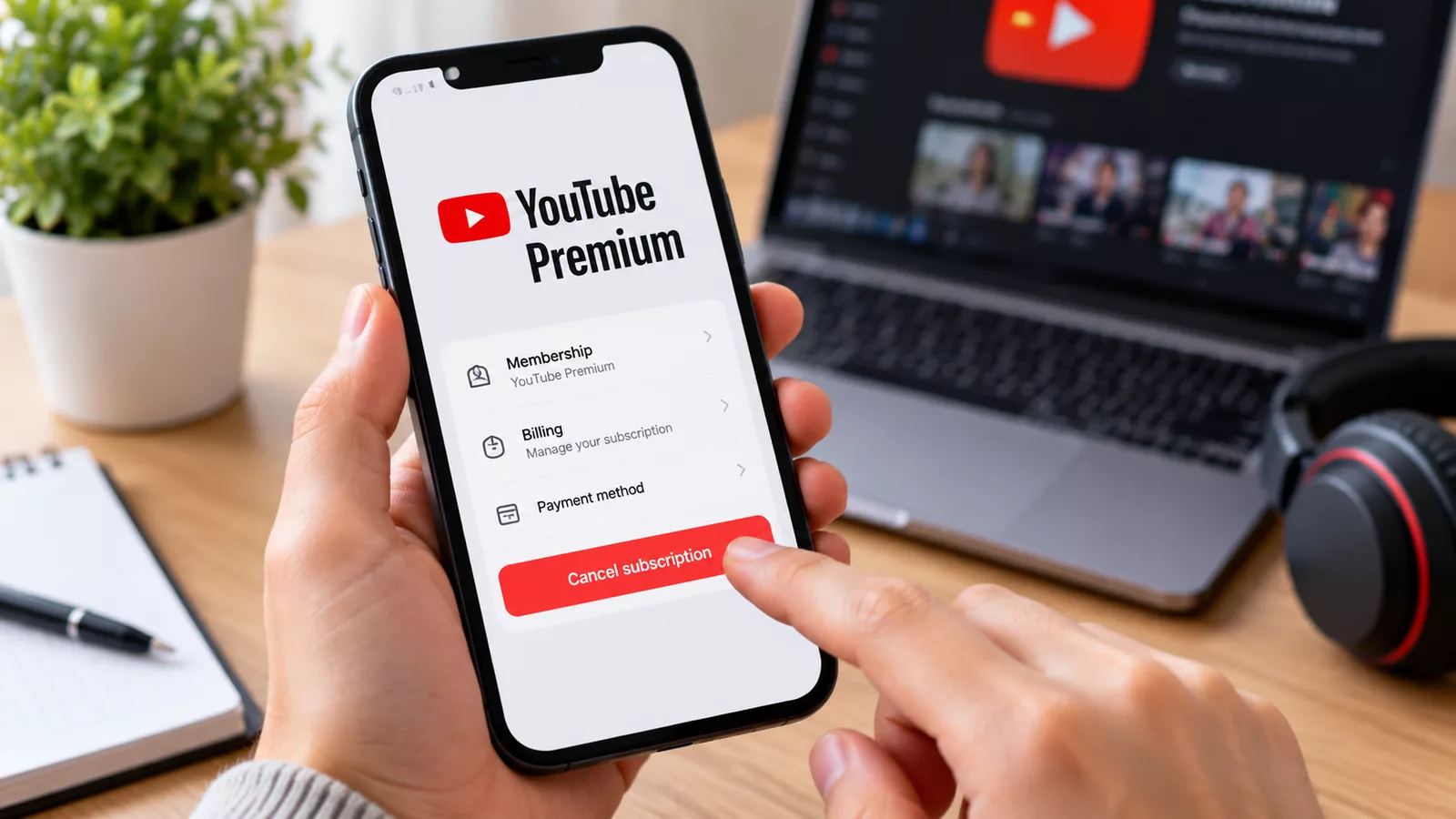
Як скасувати підписку YouTube Premium
YouTube Premium можна скасувати в налаштуваннях платних підписок YouTube, але конкретний спосіб залежить від того, через кого здійснюється оплата. Підписки через Apple потрібно скасовувати через Apple, а підписки, прив’язані до Google Play, – через відповідну систему Google.
Якщо підпискою керує сам YouTube, потрібно:
- Відкрити YouTube та увійти у свій обліковий запис.
- Перейти до платних підписок.
- Вибрати YouTube Premium.
- Відкрити керування підпискою.
- Вибрати деактивацію.
- Натиснути «Скасувати підписку».
- Підтвердити рішення.
Після скасування YouTube Premium його переваги залишаються доступними до завершення поточного розрахункового періоду. Наступне автоматичне списання після коректного скасування не проводиться.
Для YouTube Music Premium діє аналогічний принцип. Якщо підписка була оформлена через застосунок на iPhone і оплату проводить Apple, керувати нею потрібно через Apple Account.
Як скасувати підписку ChatGPT Plus або Pro
Спосіб скасування ChatGPT залежить від того, де саме був придбаний платний план. Якщо підписка оформлена безпосередньо на сайті ChatGPT, не потрібно шукати її в Google Play або App Store. Якщо покупка була через мобільний магазин, навпаки, керувати нею потрібно через відповідну платформу.
Для підписки, придбаної безпосередньо в ChatGPT:
- Увійдіть у ChatGPT.
- Відкрийте меню облікового запису.
- Перейдіть у «Налаштування».
- Виберіть розділ оплати.
- Знайдіть керування планом.
- Виберіть скасування.
- Перевірте статус тарифу.
Якщо ChatGPT був оплачений через App Store, на iPhone потрібно відкрити «Параметри» → ім’я користувача → «Підписки» → ChatGPT → «Скасувати підписку». Для покупки через Google Play скасування здійснюється через розділ підписок Google Play.
Видалення застосунку ChatGPT не скасовує платну підписку. Також скасування плану саме по собі не означає автоматичного повернення коштів за вже здійснений платіж.
Щоб уникнути наступного платежу, OpenAI радить скасувати підписку щонайменше за 24 години до наступної дати оплати. Після звичайного скасування платні можливості залишаються доступними до завершення поточного розрахункового періоду.
Як скасувати підписку Netflix
Netflix дозволяє скасувати членство через сторінку керування підпискою в обліковому записі. Просто вийти з Netflix, видалити програму зі смартфона або перестати користуватися сервісом недостатньо.
Загальна послідовність така:
- Увійдіть у Netflix.
- Відкрийте керування підпискою.
- Виберіть скасування.
- Натисніть завершення скасування.
- Перевірте електронну пошту – Netflix надсилає підтвердження.
Якщо на момент скасування залишився оплачений час, сервіс можна використовувати до завершення розрахункового періоду. Після цього членство припиняється, якщо його не активувати повторно.
Якщо кнопки скасування немає, варто перевірити спосіб оплати. У деяких випадках рахунок може виставляти партнер, через якого й потрібно керувати підпискою.
Як скасувати підписку Spotify Premium
Spotify Premium можна скасувати через сторінку облікового запису, якщо підпискою керує безпосередньо Spotify. Після завершення оплачуваного періоду акаунт переходить на безкоштовний Spotify Free.
Порядок дій:
- Увійдіть у свій Spotify-акаунт.
- Відкрийте керування підпискою.
- Знайдіть поточний Premium-план.
- Виберіть «Скасувати підписку».
- Завершіть підтвердження.
Плейлісти та збережені композиції після переходу на Spotify Free не зникають. Змінюються саме можливості тарифу.
Якщо в акаунті вже зазначено Spotify Free, але з картки продовжують списуватися гроші, варто перевірити інші облікові записи. Також платіж може здійснюватися через партнера, і тоді скасування потрібно виконувати через нього.
Як скасувати підписку Google One
Google One можна скасувати в налаштуваннях сервісу, але перед цим потрібно перевірити обсяг зайнятого хмарного сховища. Після завершення платного плану доступний обсяг може зменшитися, що вплине на використання сервісів Google.
На Android можна:
- Відкрити Google One.
- Перейти в меню.
- Відкрити налаштування.
- Вибрати «Скасувати підписку».
- Підтвердити дію.
На комп’ютері керування тарифом доступне через Google One. Якщо ж Google One було придбано через App Store, підпискою керує Apple, тому скасовувати її потрібно через систему Apple.
Після скасування оплачений обсяг сховища зазвичай залишається доступним до завершення відповідного періоду. Якщо не хочеться повністю відмовлятися від Google One, альтернативою може бути перехід на тариф із меншим обсягом.
Читайте також:
Як скасувати підписку iCloud+
iCloud+ відрізняється від звичайної підписки на розважальний сервіс, оскільки після переходу на менший тариф може змінитися доступний обсяг хмарного сховища. Перед скасуванням потрібно перевірити, скільки даних зберігається в iCloud.
На актуальних версіях iOS шлях до керування планом може залежати від версії системи. На новіших версіях iOS підписку iCloud+ можна знайти серед активних підписок Apple Account, після чого вибрати скасування або інший тариф.
Якщо після переходу на безкоштовний план даних в iCloud буде більше за доступний обсяг, синхронізація та створення нових резервних копій можуть припинитися. Тому перед скасуванням варто завантажити потрібні файли, видалити зайве або перевірити, чи вистачить безкоштовного сховища.
Зміна тарифу набуває чинності після завершення поточного оплаченого періоду. Для користувача, якому потрібно лише зменшити витрати, перехід на дешевший план може бути практичнішою альтернативою повному скасуванню.
Як скасувати Apple Music та інші підписки Apple
Apple Music та інші підписки, якими керує Apple, можна знайти в одному меню на iPhone. Це ж стосується багатьох сторонніх застосунків, якщо їхня підписка була придбана через App Store.
Потрібно:
- Відкрити «Параметри».
- Натиснути своє ім’я.
- Відкрити «Підписки».
- Вибрати Apple Music або інший сервіс.
- Натиснути «Скасувати підписку».
- Перевірити дату завершення.
Якщо кнопки скасування немає, а відображається повідомлення про завершення підписки, повторно її скасовувати не потрібно. Важливо також переконатися, що відкритий саме той Apple Account, через який була здійснена покупка.
Як скасувати пробну підписку, щоб не списали гроші
Пробну підписку потрібно скасувати до моменту автоматичного переходу на платний тариф. Не варто орієнтуватися лише на те, що сервіс називає перший період «безкоштовним»: під час оформлення користувач часто погоджується на автоматичне продовження після завершення пробного доступу.
Перед підтвердженням trial-періоду варто одразу перевірити:
- Коли завершується пробний доступ.
- Скільки коштуватиме наступний період.
- З якої картки або рахунку спишуть гроші.
- Чи можна скасувати підписку одразу та зберегти trial до кінця.
- Де розташований розділ керування підпискою.
Умови різняться між сервісами. Наприклад, у деяких випадках після скасування пробний доступ працює до зазначеної дати, а в інших може припинитися раніше, тому перед підтвердженням потрібно прочитати повідомлення на екрані.
Що буде після скасування підписки
Скасування зазвичай вимикає наступне автоматичне поновлення, а не миттєво забирає вже оплачений доступ. Саме тому після натискання кнопки «Скасувати» сервіс нерідко продовжує працювати ще кілька днів або тижнів.
| Ситуація | Що може відбутися |
|---|---|
| Підписку скасовано в середині оплаченого місяця | Доступ часто залишається до кінця періоду |
| Видалено застосунок | Підписка може залишитися активною |
| Вимкнено автопродовження | Наступного планового платежу не має бути |
| Видалено акаунт | Результат залежить від сервісу та способу оплати |
| Скасовано безкоштовний trial | Умови завершення доступу залежать від сервісу |
| Потрібне повернення грошей | Запит на refund зазвичай оформлюється окремо |
Після скасування краще не закривати сторінку одразу. Перевірте новий статус тарифу, дату завершення доступу та електронну пошту – багато сервісів надсилають окреме підтвердження.
Чи повернуть гроші після скасування підписки
Скасування підписки не означає автоматичного повернення вже сплачених грошей. Це дві різні процедури: скасування зупиняє майбутні поновлення, а для повернення останнього платежу може знадобитися окремий запит.
Куди звертатися, залежить від способу покупки. Якщо платіж проводив Apple, питання повернення коштів зазвичай вирішується через Apple. Для Google Play діють правила Google Play, а при прямій оплаті сервісу потрібно перевіряти його власні умови.
Тому після випадкового списання краще не обмежуватися скасуванням. Спочатку вимкніть майбутнє поновлення, а потім окремо перевірте можливість повернення останнього платежу.
Чому підписки немає, але гроші списуються
Найчастіше причина полягає в тому, що користувач перевіряє не той акаунт або не ту платформу. Наприклад, підписку могли оформити через інший Google-акаунт, старий Apple Account, іншу адресу електронної пошти або безпосередньо на сайті сервісу.
Якщо списання продовжуються, перевірте:
- Інші Google-акаунти на смартфоні.
- Apple Account.
- Інші електронні адреси.
- Банківську виписку з назвою отримувача.
- Електронну пошту за словами «receipt», «invoice», «subscription», «підписка», «квитанція».
- Особистий кабінет самого сервісу.
- Підписки, оформлені через оператора або іншого партнера.
Банківська виписка особливо корисна, оскільки назва продавця допомагає зрозуміти, хто фактично отримує платіж. Після цього знайти правильний канал скасування значно простіше.
Чи достатньо видалити застосунок, щоб скасувати підписку
Ні. Видалення застосунку та скасування підписки – різні операції. Це прямо зазначають, зокрема, Google для підписок Google Play, Netflix для свого сервісу та OpenAI для ChatGPT.
Наприклад, можна видалити програму зі смартфона і не відкривати її місяцями, але автоматичне поновлення залишиться активним. У результаті гроші можуть списуватися за сервіс, яким людина фактично не користується.
Тому правильний порядок інший: спочатку знайти підписку, скасувати автоматичне поновлення, перевірити статус і лише після цього, за потреби, видалити застосунок.
Що робити, якщо кнопки «Скасувати підписку» немає
Відсутність кнопки не завжди означає технічну помилку. Підписка могла бути вже скасована, оформлена через іншу платформу або оплачуватися стороннім партнером.
Спочатку перевірте дату завершення. Якщо замість наступного поновлення показано дату закінчення доступу, найімовірніше, автоматичне продовження вже вимкнено.
Якщо статус незрозумілий, знайдіть квитанцію за останній платіж. Вона допоможе визначити, хто керує підпискою – Apple, Google, сам сервіс чи стороння компанія.
Як захиститися від непотрібних автоматичних списань
Найпростіший спосіб – регулярно переглядати активні підписки, а не чекати незрозумілого платежу в банківській виписці. Особливо це корисно після безкоштовних пробних періодів, акцій та встановлення застосунків із платними функціями.
Практичний алгоритм простий:
- Раз на місяць перевіряйте підписки Apple та Google Play.
- Переглядайте регулярні списання у банківському застосунку.
- Зберігайте листи про оформлення дорогих річних тарифів.
- Перевіряйте дату першого платежу ще під час активації trial.
- Скасовуйте непотрібну підписку завчасно, а не в останні хвилини.
- Після скасування зберігайте лист або скриншот підтвердження.
Особливо уважно варто ставитися до річних планів: через великий проміжок між платежами про таку підписку легко забути. Невелика перевірка активних сервісів раз на кілька тижнів допомагає побачити зайві регулярні витрати до наступного списання.
FAQ
Як скасувати підписку на телефоні?
Спочатку визначте, де її оформляли. На Android перевірте підписки Google Play, на iPhone – «Параметри» → Apple Account → «Підписки». Якщо платили безпосередньо сервісу, скасування потрібно шукати в його обліковому записі.
Як скасувати підписку, щоб не зняли гроші?
Вимкніть автоматичне поновлення до наступної дати платежу та перевірте статус підписки після скасування. Для окремих сервісів діють власні строки, тому не варто залишати скасування на останню хвилину.
Чи скасується підписка, якщо видалити застосунок?
Зазвичай ні. Видалення програми зі смартфона не дорівнює скасуванню її платного тарифу.
Як скасувати всі підписки на Android?
Відкрийте розділ підписок Google Play і перевірте активні плани. Але там будуть лише підписки, якими керує Google Play – покупки безпосередньо на сайтах сервісів потрібно перевіряти окремо.
Як подивитися всі підписки на iPhone?
Відкрийте «Параметри», натисніть своє ім’я та виберіть «Підписки». Тут відображаються підписки, пов’язані з вашим Apple Account і системою оплати Apple.
Як скасувати підписку ChatGPT?
Якщо підписку придбано на сайті ChatGPT, відкрийте налаштування облікового запису та розділ оплати. Якщо покупка здійснена через Apple або Google Play, скасувати її потрібно через відповідний магазин.
Як скасувати підписку YouTube Premium?
Відкрийте платні підписки YouTube, виберіть Premium та перейдіть до керування підпискою. Якщо оплата здійснюється через Apple або Google Play, скасування виконується через відповідну платформу.
Як скасувати підписку Netflix?
Потрібно увійти в Netflix, відкрити керування членством і завершити скасування. Просте видалення застосунку Netflix підписку не припиняє.
Як скасувати підписку Spotify?
Увійдіть у свій акаунт Spotify, відкрийте керування підпискою та виберіть скасування Premium. Після завершення оплачуваного періоду акаунт перейде на Spotify Free.
Чи повернуть гроші після скасування підписки?
Не автоматично. Скасування та повернення коштів – різні процедури, а можливість відшкодування залежить від сервісу, платформи покупки та конкретних обставин платежу.
Що робити, якщо не знаю, за що списують гроші?
Перевірте назву операції у банківській виписці, активні підписки Apple та Google Play, електронну пошту з квитанціями та інші облікові записи. За назвою продавця зазвичай можна визначити сервіс або платформу, яка проводить регулярний платіж.
Чому після скасування підписка ще працює?
У багатьох сервісах скасування вимикає наступне автоматичне поновлення, але вже оплачений доступ залишається активним до кінця розрахункового періоду. Дата завершення зазвичай відображається в налаштуваннях підписки.
що означає ім’я Вероніка
Категорії


Поділитись новиною


Автор Порталу PRmedia24


Дмитро Свічкар

Статті автора:
Як скасувати підписку і зупинити наступне списання грошей
Гроші списуються щомісяця, а кнопки «Скасувати» ніде не видно? Спосіб залежить від того, де саме оформлювали підписку. Пояснюємо, як вимкнути автопродовження на Android, iPhone і ПК та окремо в популярних сервісах.
 28 Вересня 2026
 4
4
Зламали Телеграм? 7 дій, які треба зробити, поки акаунт ще можна повернути
Знайомі отримують від вас прохання позичити гроші, у Telegram з’явився чужий пристрій або вас уже викинуло з акаунта? Діяти потрібно в правильному порядку. Пояснюємо, що робити, якщо зламали Телеграм, як повернути доступ і закр...
25 Вересня 2026
16
Як видалити сторінку в Інстаграмі назавжди і не втратити потрібні фото
Кнопка видалення Instagram знову змінила місце, тому старі інструкції часто ведуть не туди. Показуємо, як видалити сторінку в Інстаграмі у 2026 році з телефона або ПК, зберегти фото перед видаленням і не переплутати видалення з...
23 Вересня 2026
24
Читайте також

Як видалити акаунт Facebook у 2026 році й не втратити потрібні дані
Видалення Facebook – це не те саме, що стерти застосунок із телефона. Перед остаточним рішенням варто зберегти фото, перевірити Messenger та сервіси, де використовується вхід через Facebook. Пояснюємо весь процес крок за кроком.
26 Вересня 2026
14
Зламали Телеграм? 7 дій, які треба зробити, поки акаунт ще можна повернути
Знайомі отримують від вас прохання позичити гроші, у Telegram з’явився чужий пристрій або вас уже викинуло з акаунта? Діяти потрібно в правильному порядку. Пояснюємо, що робити, якщо зламали Телеграм, як повернути доступ і закр...
25 Вересня 2026
16
Як видалити сторінку в Інстаграмі назавжди і не втратити потрібні фото
Кнопка видалення Instagram знову змінила місце, тому старі інструкції часто ведуть не туди. Показуємо, як видалити сторінку в Інстаграмі у 2026 році з телефона або ПК, зберегти фото перед видаленням і не переплутати видалення з...
23 Вересня 2026
24
Як зрозуміти, чи прослуховується телефон, і перевірити його за 15 хвилин
Телефон нагрівається, швидко розряджається або раптом вмикає мікрофон? Це ще не доказ прослуховування. Є значно надійніші способи перевірки. Розбираємо, як перевірити телефон на стеження за 9 кроків і що робити, якщо знайдено с...
22 Вересня 2026
35
32 країни і важливі ліміти – як працює Роумінг як вдома Київстар
Український номер Київстар у 2026 році можна використовувати у десятках країн майже так само, як удома. Але обсяг інтернету залежить від тарифу, а неправильні налаштування можуть залишити без зв’язку. Розбираємо умови, країни т...
21 Вересня 2026
37

Як скинути геолокацію за хвилину – 5 способів для Android та iPhone
Треба швидко показати друзям, кур'єру чи рідним, де ви зараз? Розбираємо, як скинути геолокацію з Android та iPhone п'ятьма способами, чим статична точка відрізняється від live-локації та як потім вимкнути доступ до свого місце...
15 Вересня 2026
72
Як перекинути гроші з Київстар на Київстар за кілька хвилин у 2026 році
Потрібно швидко поповнити номер близької людини зі свого мобільного балансу? У Київстар це можна зробити через коротку USSD-команду. Розбираємо актуальні правила 2026 року, ліміти, комісію та помилки, через які переказ може не ...
14 Вересня 2026
51

Спам у Viber дістає? 7 налаштувань, які варто перевірити зараз
Невідомий номер надсилає посилання, телефонує або засипає рекламою? Спам у Viber не потрібно просто терпіти. У застосунку є кілька налаштувань, які допомагають перевіряти підозрілі повідомлення, блокувати відправників і зменшув...
13 Вересня 2026
65

Як скачати відео з Інстаграму: додатки, сайти, лайфхаки
Хочете зберегти відео з Instagram на телефон чи комп’ютер? Ми зібрали найпростіші способи: безпечні сайти, зручні додатки, розширення для браузера та секрети без сторонніх програм.
30 Липня 2025
811

Що можна робити з 5G: практичні приклади використання технології
5G — це не просто швидкий інтернет. Це нова ера технологій, яка вже змінює розваги, медицину, транспорт, виробництво та сільське господарство. Дізнайтесь, як ця технологія працює вже сьогодні та чого чекати вже скоро!
30 Червня 2025
808

Співпраця
Хочете привернути увагу до свого проєкту? PRmedia24 допоможе! Ми забезпечуємо просування вашого бренду статтями, ведемо брендований блог на нашому порталі, підтримуємо просування у наших соціальних мережах і створюємо контент, що справді працює. Напишіть нам — разом ми зробимо ваш бренд впізнаваним!
Підписуйтеся на щомісячний дайджест новин від PRmedia24
Головні новини та апдейти від команди про гаджети, спорт, авто, здоров'я та лайфстайл.